【知识分享】VMware虚拟机下安装Ubuntu
关键词: VMware Ubuntu
编辑者:爱智智能 编辑日期:2021年1月1日 浏览量:0次
安装VMware Tools显示灰色正确解决办法
1.关闭虚拟机;
2.在虚拟机设置分别设置CD/DVD、CD/DVD2和软盘为自动检测三个步骤即可;
3.再重启虚拟机,灰色字即点亮。
VMware虚拟机下Ubuntu安装VMware Tools
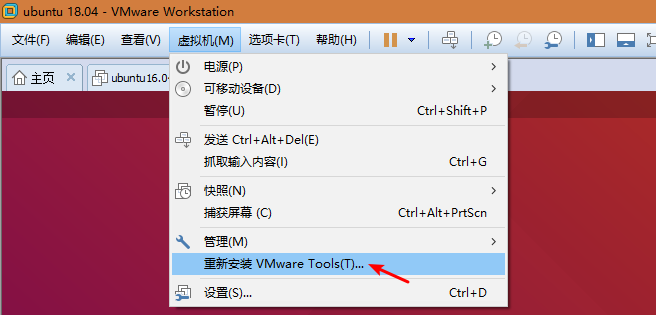
1、开启虚拟机,运行想要安装VMware Tools的系统,运行进入系统后,点击虚拟机上方菜单栏的“虚拟机(M)”->点击“安装 VMware Tools”;
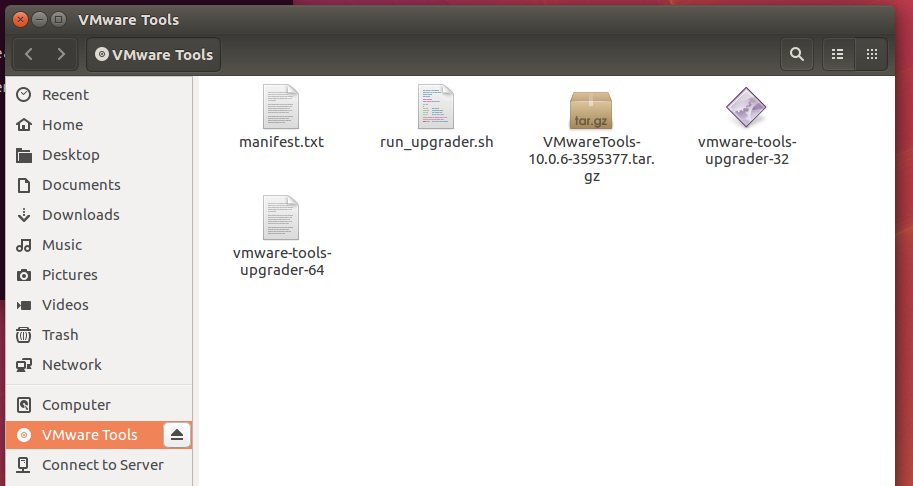
2、完成第一步后,系统桌面会有一个VMware Tools文件,进入文件目录:
3、使用终端解压VMwareTools-xxxx.tar.gz文件,解压完成后“cd”进入该目录,“ls”查看当前目录是否有VMware Tools的安装程序vmware-install.pl。
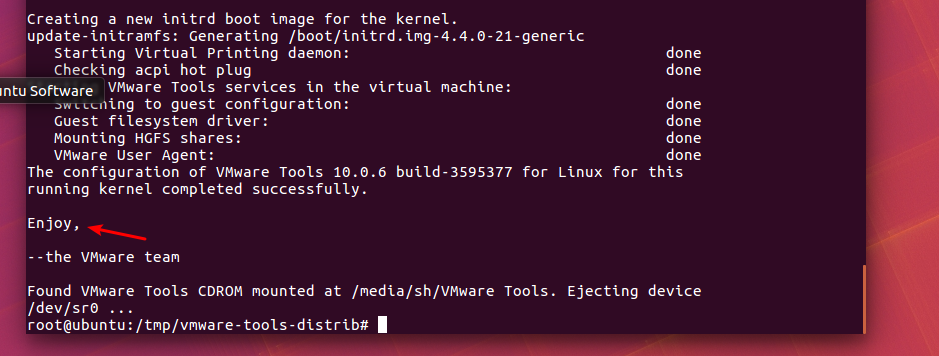
4、sudo ./vmware-install.pl 在安装的过程中,只需要一直按回车即可
5、重启系统就可使用VMware Tools了