【知识分享】Ubuntu常用设置
关键词: 编程 Ubuntu
编辑者:爱智智能 编辑日期:2021年1月3日 浏览量:0次
爱智智能为您介绍Ubuntu常用设置。
查看系统内核
uname -r
查看目录内容
tree /
查看系统分区
fdisk -l
显示当前路径
pwd
返回上一个目录
cd ..
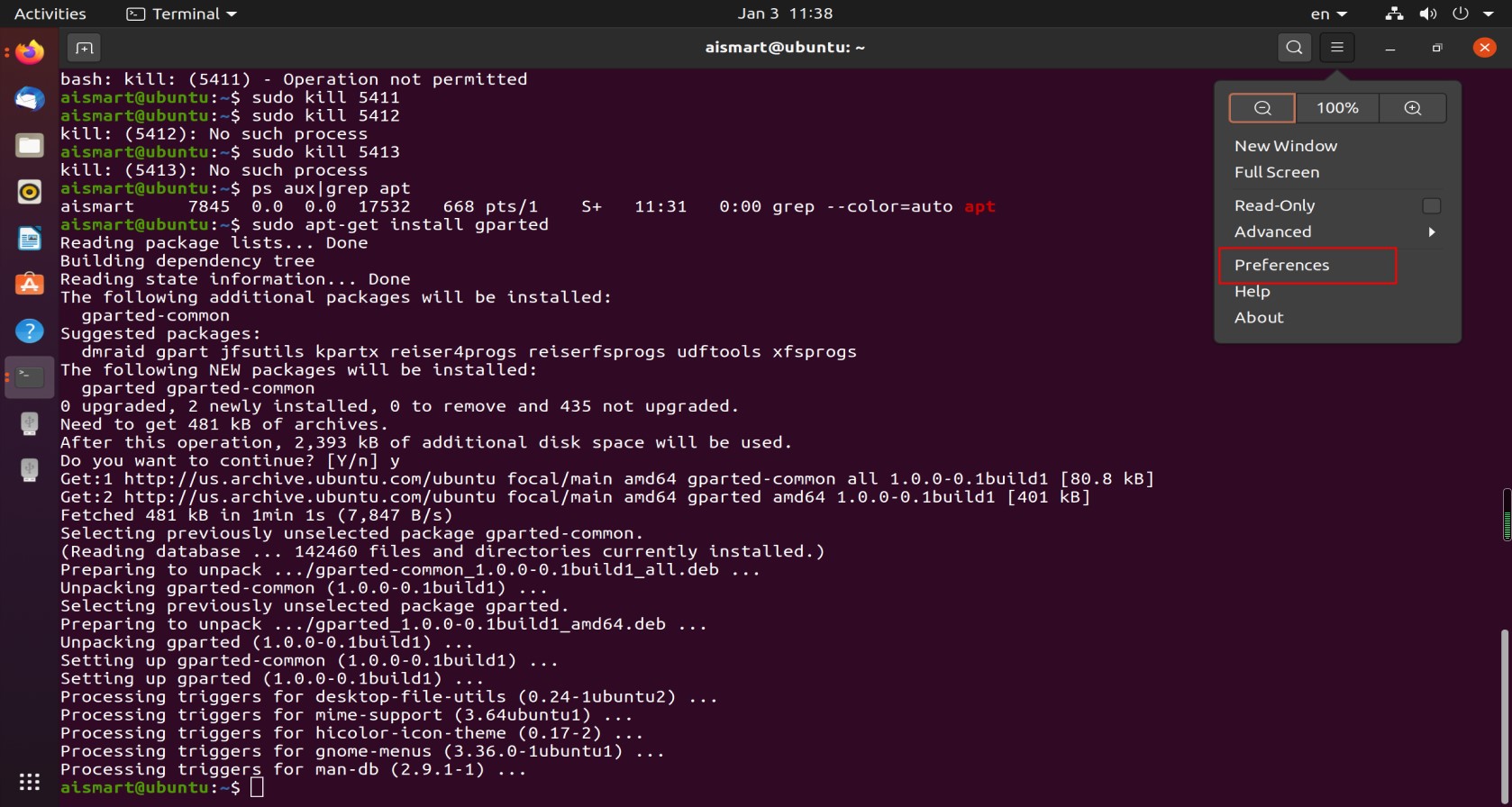
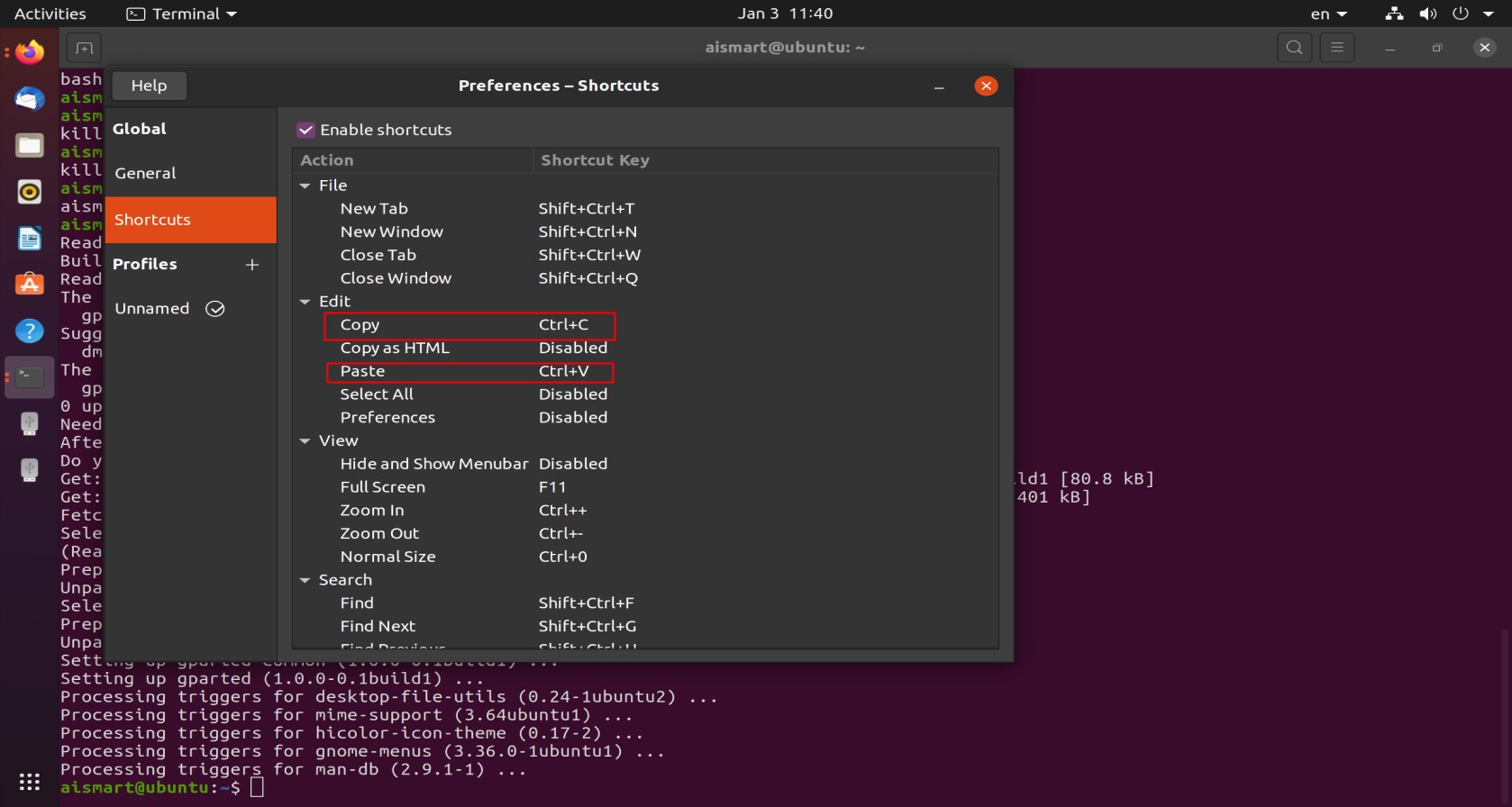
修改复制粘贴快捷键
打开终端terminal-选择配置文件首选项preferences
打开,选择快捷键shortcut,自行修改
切换源为阿里的源
sudo gedit /etc/apt/sources.list
修改源文件,将原有的内容修改为以下内容(不能有除了以下内容的有效内容)
deb http://mirrors.aliyun.com/ubuntu/ bionic main restricted universe multiverse
deb-src http://mirrors.aliyun.com/ubuntu/ bionic main restricted universe multiverse
deb http://mirrors.aliyun.com/ubuntu/ bionic-security main restricted universe multiverse
deb-src http://mirrors.aliyun.com/ubuntu/ bionic-security main restricted universe multiverse
deb http://mirrors.aliyun.com/ubuntu/ bionic-updates main restricted universe multiverse
deb-src http://mirrors.aliyun.com/ubuntu/ bionic-updates main restricted universe multiverse
deb http://mirrors.aliyun.com/ubuntu/ bionic-backports main restricted universe multiverse
deb-src http://mirrors.aliyun.com/ubuntu/ bionic-backports main restricted universe multiverse
deb http://mirrors.aliyun.com/ubuntu/ bionic-proposed main restricted universe multiverse
deb-src http://mirrors.aliyun.com/ubuntu/ bionic-proposed main restricted universe multiverse
更新 sudo apt-get update
更多源:
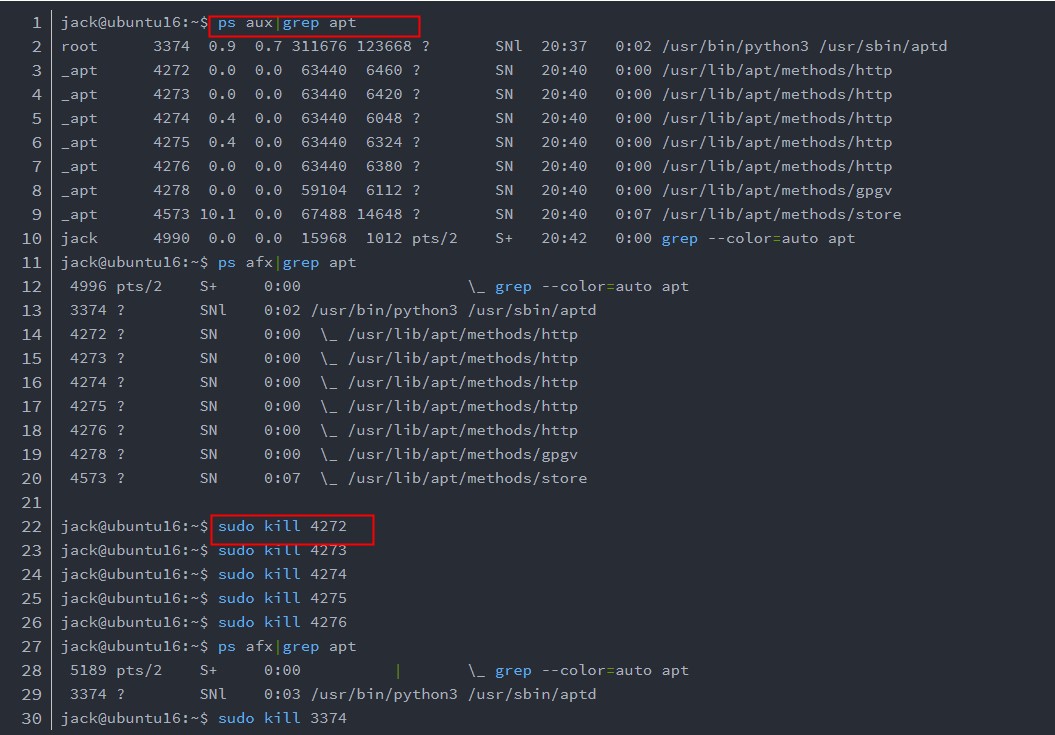
Could not get lock /var/lib/dpkg/lock-frontend解决办法
解决办法:使用ps 和 grep查找apt的pid,并使用kill杀死掉。
若是还出现问题则执行下面这行指令,手动删除 /var/lib/dpkg/lock
sudo rm -rf /var/lib/dpkg/lock
安装软件
sudo apt-get install XXX
bin文件的安装
切换到文件所在目录打开terminal
再输入 sudo chmod u+x a.bin (.bin文件为要执行的文件,+x表示增加权限, u某个权限值)按回车,提示输入密码,输入登录密码,回车;此行给文件执行权限
然后 sudo ./a.bin 就可以开始安装了
安装tar.gz文件
cd 到源码文件位置
解压压缩包:tar -zxvf 文件名 -C 目标文件夹
cd 到解压后目录
输入编译命令:./configure
输入命令:make
安装文件:make install
解压tar.xz
tar xvJf XXX.tar.xz
删除文件夹
删除文件夹的内容包括文件夹:
sudo rm -rf 文件夹的名字 (-r 是 循环的意思, f是不询问的意思)
删除文件夹的内容不包括文件夹:
sudo rm -rf 文件夹的名字/* (后面加上/*表示删除内容不删除文件夹)
安装vim
sudo apt-get purge vim-common
sudo apt-get update
sudo apt-get upgrade
sudo apt-get install vim
vim使用
编辑文件vim xx.yy
保存:按下esc键退出编辑状态;输入冒号+wq字符,按下回车。
不保存:q!
保存为文件名 :w xx.yy
将光标移到末尾并插入 A
删除一个单词 dw
删除后面所有 d$
撤销最后执行的命令 u
撤销对整行的修改 U
撤销掉撤销命令 ctrl+r
替换一个字母 r
替换后面所有 R
删除单词同时进入插入模式 c
查找配对 按住%
替换所有thee :s/thee/the/g
在当前行下一行插入 o
在当前行上一行插入 O
在前面插入 i
在后面插入 a
复制黏贴 按v选择 按y 按j$ 输入p
一键格式化 gg shift+v shift+G =
文件切换 :vsp/sp ctrl+w
生成文件
touch XXX.YYY
生成文件夹
mkdir XXX YYY
移动文件
mv XXX.YYY zzz/
拷贝文件
cp XXX.YYY zzz/
查看查找文件
查看文件: cat XXX.YYY zzz/
查找文件find / -name(-type/-size) XXX.YYY
cmake版本升级
进入cmake网站查看最新版本:https://github.com/Kitware/CMake/releases
apt remove cmake
cd /usr/src
wget https://github.com/Kitware/CMake/releases/download/v3.19.2/cmake-3.19.2.tar.gz
tar -zxvf cmake-3.19.2.tar.gz
cd cmake-3.19.2
apt install libssl-dev build-essential
./bootstrap && make && sudo make install
wget下载慢解决方案
axel多线程下载:
axel安装及使用方法
apt install axel
axel -n 100 https://github.com/Kitware/CMake/releases/download/v3.16.0/cmake-3.16.0.tar.gz
查看软件版本
XXX --version
查看linux是多少位
uname -a ,armv7l表明系统安装的是32位的,但是这个结果并不明显,对linux系统不熟的是无法分辨出是32位还是64位的。
getconf LONG_BIT ,结果非常直观。
deb安装
sudo dpkg -i XXX.deb
在ubuntu 命令行下怎么打开图形界面
baisudo apt-get install ubuntu-desktop
startx
备份ubuntu系统
使用Systemback
参考:在Ubuntu 20.04上使用Systemback(亲测可用)
安装run文件
chmod +x +文件名回车 给予run文件可执行权限。
./ +文件名
用户
切换用户su username
增加用户useradd XXX
删除用户userdel XXX
退出用户exit
网络
查看地址ifconfig
ping -c 4 XXx.XXx.XXx.XXx
设置网络setup
重启网络service network restart
网络状态service network status
防火墙状态service iptables status/sestatus
关闭防火墙service iptables stop/chkconfig iptables off/setenforce 0